
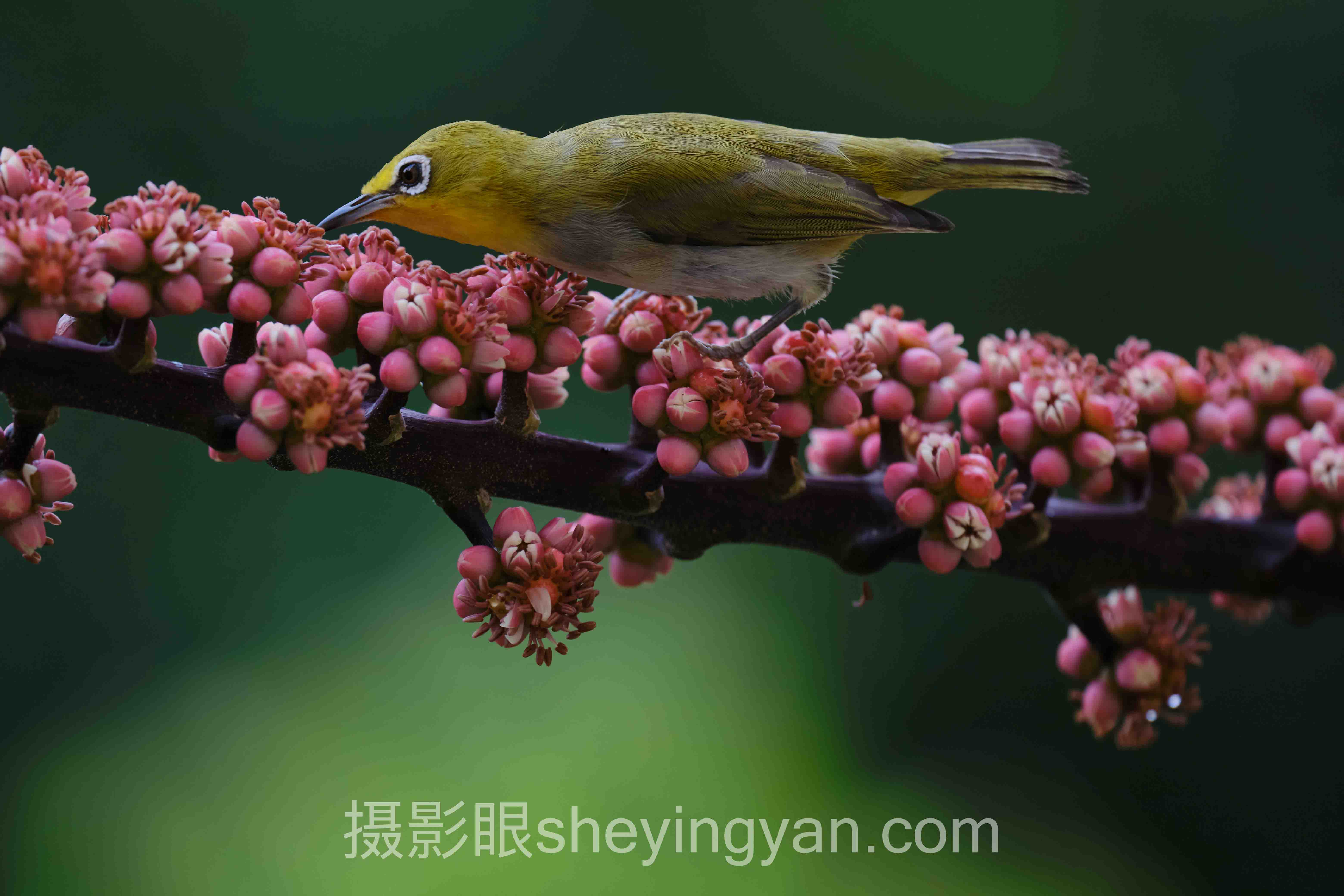
照片配色技巧:5步调出耐看的照片色彩
同一张街拍,橙色饱和度从+30降到+8,招牌不再抢人,肤色也顺眼了。照片配色技巧的关键,常常不是“加点颜色”,而是知道该收哪里、留哪里。
我更推荐先统一画面,再精调单个颜色。全局滤镜适合快速定调,局部调整则负责解决具体问题。下面拿一张阴天拍的街头人像,按实际修图顺序走一遍。
方案A:用全局调色快速统一画面
打开 Lightroom、手机相册编辑器或你常用的修图软件,先别急着拖饱和度。看一眼照片:光线偏冷还是偏暖?主体是什么颜色?背景有没有特别扎眼的色块?先回答这三个问题,后面的调整才不会靠运气。
以阴天街拍为例,人物脸色发灰,背景里又有一块偏蓝的玻璃。先将白平衡色温向暖处轻推,例如加约300至600K;再看肤色,别让脸变成橙色。接着稍微降低整体饱和度,幅度可以从-5到-12试起。每次动一项就前后对比,觉得“鲜艳”不等于调整成功。
这套方法的优点是快,能把不同时间拍的一组照片拉到相近的氛围;缺点是它不认识主体。全局加暖,可能让白墙泛黄;整体降饱和,也会把衣服上的红色一并压暗。批量套预设省时间,但不该代替逐张检查。
方案B:用HSL局部控制颜色关系
如果画面只有一两种颜色不听话,就别继续拉全局滑块。打开HSL(色相、饱和度、明亮度)面板,先选中目标颜色,再小幅调整。还是那张街拍:单独降低橙色饱和度,让招牌少抢镜;如果人物肤色显暗,优先微调橙色明亮度,而不是把整张照片提亮。
调HSL时记住一个容易忽略的细节:人物肤色通常会同时落进橙色和红色区间,滑得太猛就容易发黄或发粉。可以每次只动3到8格,放大看脸,再缩小看全图。手机编辑器没有完整HSL面板也没关系,试试“选择性颜色”或局部蒙版;别用大面积涂抹把边缘弄得不自然。
这招比全局滤镜更精准,但也更容易修过头。特别是绿植和蓝天,饱和度一高就显得像塑料。想让颜色彼此协调,可以先了解色轮配色关系,再决定是让邻近色营造统一感,还是用少量互补色突出主体。
两种照片配色技巧怎么选?
做选择不需要背很多理论,先看你要解决什么问题:
- 一组照片色调不统一:先用全局调整统一白平衡、曝光和整体色彩,效率更高。
- 只有某个颜色太抢眼:用HSL或局部蒙版,只动目标色,尽量保住其他颜色。
- 照片本身光线复杂:先修曝光和白平衡,再做局部颜色调整;顺序反了,颜色容易越修越怪。
- 想要明显的风格:先确定主色和辅助色,再少量加入互补色。别为了“电影感”给每张照片都套同一层橙青色。
坦白讲,大多数日常照片不需要复杂的色彩分级。能把肤色修自然、主体从背景里分出来、同一组照片看起来协调,就已经比重滤镜耐看。你也可以对照人像肤色校正方法,检查自己有没有把暖调误修成黄脸。
照着这5步完成一次调色
- 先选一张最能代表这组照片的图,别一上来批量套滤镜。
- 校正曝光与白平衡,让白色物体尽量不偏蓝、不偏黄。
- 确定画面主色:街景可以是蓝灰和暖橙,人像可以让肤色保持自然、背景稍微克制。
- 先做轻量全局调整,再用HSL或蒙版处理突兀的颜色。
- 缩小到整张画面检查,和原图来回切换;如果第一眼只看到滤镜,就退回一点。
最后一步很实用:导出前把照片放进手机相册,隔一会儿再看。刚修完时容易越调越浓,休息几分钟后,偏色和过饱和通常更容易被发现。想练得更有方向,可以在摄影眼照片评分平台检查照片的色彩表现,再结合自己的审美决定要不要继续调整。
说白了,照片配色技巧不是把颜色推到最满,而是让颜色各有分工:主体先被看见,背景负责衬托,肤色保留真实。先用全局调色统一,再用局部调整修问题;这套顺序稳、好复用,也更适合大多数日常照片。