
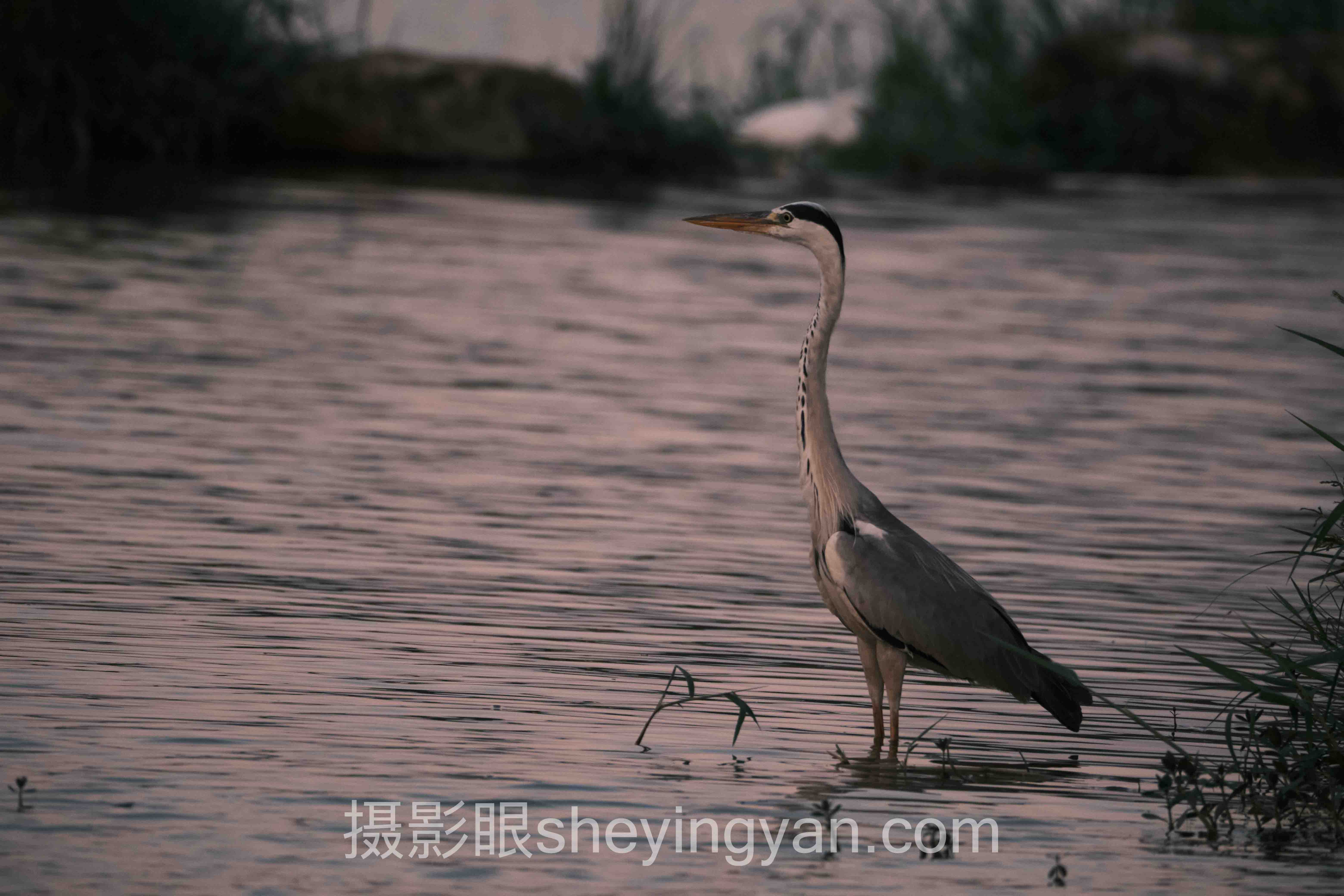
手把手教你风光摄影后期思路:6步实操清单
同一片山谷,别人拍出来通透有层次,你的却灰、平、假。这份 6 步后期清单,从白平衡到导出,每一步都给出可落地的参数范围与判断标准。
前置准备:开工前先确认这 3 件事
后期不是从打开软件那一刻开始的,而是从按下快门那一刻就决定了上限。
第一,拍摄格式必须是 RAW。Adobe 官方文档写明,RAW 文件通常记录 12–14 位色深,每通道有 4096–16384 级亮度信息,而 8 位 JPEG 每通道只有 256 级。这意味着你拉一次阴影,JPEG 就可能出现断层和色块,RAW 却还有大量余量。拍风光只用 JPEG,等于把后期空间提前砍掉了九成。
第二,显示器至少要能覆盖 sRGB。sRGB 色域大约只覆盖 CIE 1931 可见色域的 35%,Adobe RGB 约 50%。如果你用一台偏色严重的笔记本调色,你调出来的"通透蓝"在别人屏幕上是紫色。预算允许就上一台校色仪,每 1–2 个月校准一次;预算有限,至少把系统色彩配置设对,并在调色后导出一张到手机上交叉验证。
第三,软件分工要清楚。Lightroom / Camera Raw 负责全局影调、色彩和局部蒙版,Photoshop 负责合成、亮度蒙版和精细修饰。据 CIPA(日本相机影像器材工业协会)2024 年初公布的数据,2023 年全球数码相机出货约 772 万台,可换镜头机型占比继续提升——越来越多人在用高像素机身拍风光,也意味着文件更大、对流程效率的要求更高。先想清楚每张图要调什么,再动手,比盲目拖滑块快得多。
风光摄影师 Michael Frye 在《Landscapes in Lightroom》中提出一个判断标准:后期处理的目标不是把画面"修正确",而是还原你站在现场时的感受。这句话决定了后面每一步的取舍方向。
第 1 步:定基调——白平衡与曝光基准
具体操作:导入后先勾选"启用配置文件校正",让软件按镜头数据修正畸变和暗角。接着处理白平衡:用吸管工具点画面中本该是中性的区域——雪地阴影、灰色岩石、沥青路面。没有中性参考时,用色温滑块微调,日落场景保留 5000–6500K 的暖调即可,不必强行拉回中性。曝光用直方图判断,白色滑块通常控制在 +10 到 +25,高光 -20 到 -40,让天空和水面反光贴近右壁但不穿透。
注意事项:先做全局、后做局部。顺序反了,前面调的局部蒙版会随着整体曝光变化而失效,得重来一遍。这一步做完就不要再回头动白平衡,否则后面所有色彩调整都要推翻。
常见错误:一是把日落调成中午,用自动白平衡把金色光线"纠正"成灰白;二是用 JPEG 硬拉白平衡,8 位色深一拉就出现色阶断层。另外,很多人习惯先调对比度和饱和度,结果白平衡一变,之前调的全废。
第 2 步:找回动态范围——高光阴影与渐变蒙版
具体操作:阴影先给 +30 到 +60,黑色 -5 到 -15,保证暗部有实黑而不是灰雾。天空过曝用渐变蒙版:从画面上方约 1/4 处向下拉,曝光 -0.5 到 -1.0,高光 -30。前景过暗用反向渐变或径向蒙版补 +0.3 到 +0.6。Lightroom 新版的"选择天空"一键蒙版可以当起点,但一定要手动羽化边缘并微调,别直接用默认值。
注意事项:一次别拉太狠,分 2–3 次叠加往往比一次拉满更自然。每次调整后看直方图两端,确认没有出现"削峰"。
常见错误:阴影直接 +100,暗部噪点爆炸、画面发灰、山体像蒙了一层塑料膜;渐变蒙版压天空时不羽化,山脊线上出现一条生硬黑边。还有人对所有照片都用同一组高光阴影数值,忽略了每张原片的曝光差异。
第 3 步:建立影调层次——曲线与微对比
具体操作:先做全局对比,对比度 +10 到 +20。再用 RGB 曲线做 S 型:暗部锚点下移 5–8,亮部锚点上移 5–8,中点基本不动。风光照真正需要的是"微对比"——清晰度 +10 到 +20,去雾 +5 到 +15,纹理 +10 到 +20,用于岩石、树皮、草地这类需要质感的区域。进阶做法是在 Photoshop 里用亮度蒙版建高光、中间调、阴影三个选区,分别调整,比全局拉曲线精准得多。
注意事项:去雾滑块会同时提升饱和度和暗角,幅度一大画面就发脏。清晰度和纹理的差别在于:清晰度影响中间调的局部对比,纹理只作用于细节频率,后者更不容易产生光晕。
常见错误:清晰度拉到 +50 以上,画面发灰、边缘出现明显光晕;曲线拉成极端 S 型,高光死白、阴影死黑,直方图两端堆积成墙。据 DXOMARK 传感器测试数据库,主流全画幅机身动态范围普遍在 13–14 EV 以上,你完全有空间慢慢分层次调,没必要一次拉到位。
第 4 步:色彩管理——HSL 与冷暖对比
具体操作:HSL 面板里,绿色:色相 +5 到 +15(偏黄更接近自然植被)、饱和度 -10 到 -20、明度 -5;蓝色:色相 -5 到 -10(偏青更有空气感)、饱和度 -5 到 -15;黄色和橙色控制秋叶与阳光质感。接着做色调分离:高光加暖(色相 40–50,饱和 5–10),阴影加冷(色相 220–230,饱和 5–10),这就是风光照最经典的冷暖对比。色彩平衡里高光加黄红、阴影加青蓝,幅度都别超过 10。
注意事项:随时看三通道直方图,避免某个通道溢出。草地和天空的色相偏移一旦过头,观者会本能地觉得"假"。
常见错误:全局饱和度 +30,绿色变成荧光绿、天空变成塑料蓝;把阴影调成纯蓝,暗部一片死色,画面显脏。还有一种是把每张照片都套上同一个青橙预设,不管拍的是雪山还是沙漠。
第 5 步:空间感塑造——锐化、降噪与大气透视
具体操作:细节面板中,锐化数量 40–60,半径 0.8–1.2,细节 25,蒙版 60–80——按住 Alt 拖动蒙版滑块可以看到蒙版范围,目标是只保留边缘、避开天空和纯色区域。降噪明度 20–40,细节 50,对比度 0–15。大气透视强化是关键:用局部蒙版给远山降对比、提亮度、减饱和,模拟雾感;近景则提高对比和饱和,形成"近实远虚"的纵深。
注意事项:顺序是先降噪后锐化。Lightroom 里两者在同一面板,锐化的"细节"滑块会同时放大噪点,调完记得回看天空区域。
常见错误:全局锐化导致天空噪点被强化,放大一看全是颗粒;远景和近景用同样的对比度,画面扁平没有纵深。另一个高频问题是降噪拉太满,树叶和岩石纹理被抹成糊状。
第 6 步:输出前检查——从校样到导出
具体操作:放大到 100% 检查四角和天空,处理污点(污点去除)、色散(镜头校正里的去边)、暗角(-10 到 -20,收拢视线)。按 Ctrl/Cmd+Y 开启软打样,预览 sRGB 下的实际效果,确认天空渐变没有出现色带。导出参数:网络分享用 sRGB、8 位、JPEG 质量 80–90、长边 2048 px;打印用 Adobe RGB 或 ProPhoto RGB、16 位 TIFF、300 ppi。
注意事项:不同平台压缩算法不同,社交平台会二次压缩,颜色和锐度都会有偏差,导出前多留一点余量。
常见错误:导出 ProPhoto RGB 的 JPEG 直接发到网上,颜色发灰发暗;长边导出 6000 px,文件过大被平台强压,细节反而全丢。
常见误区专区
- 误区一:阴影拉满就能救回暗部。阴影 +100 带来的是噪点和灰雾,不是细节。正确做法是分 2–3 次小幅提升,配合黑色滑块压住暗部。
- 误区二:一套预设走天下。预设是别人对那张照片的解法。可以用作起点,但白平衡、曝光、蒙版位置必须按你的原片重调。
- 误区三:清晰度和去