
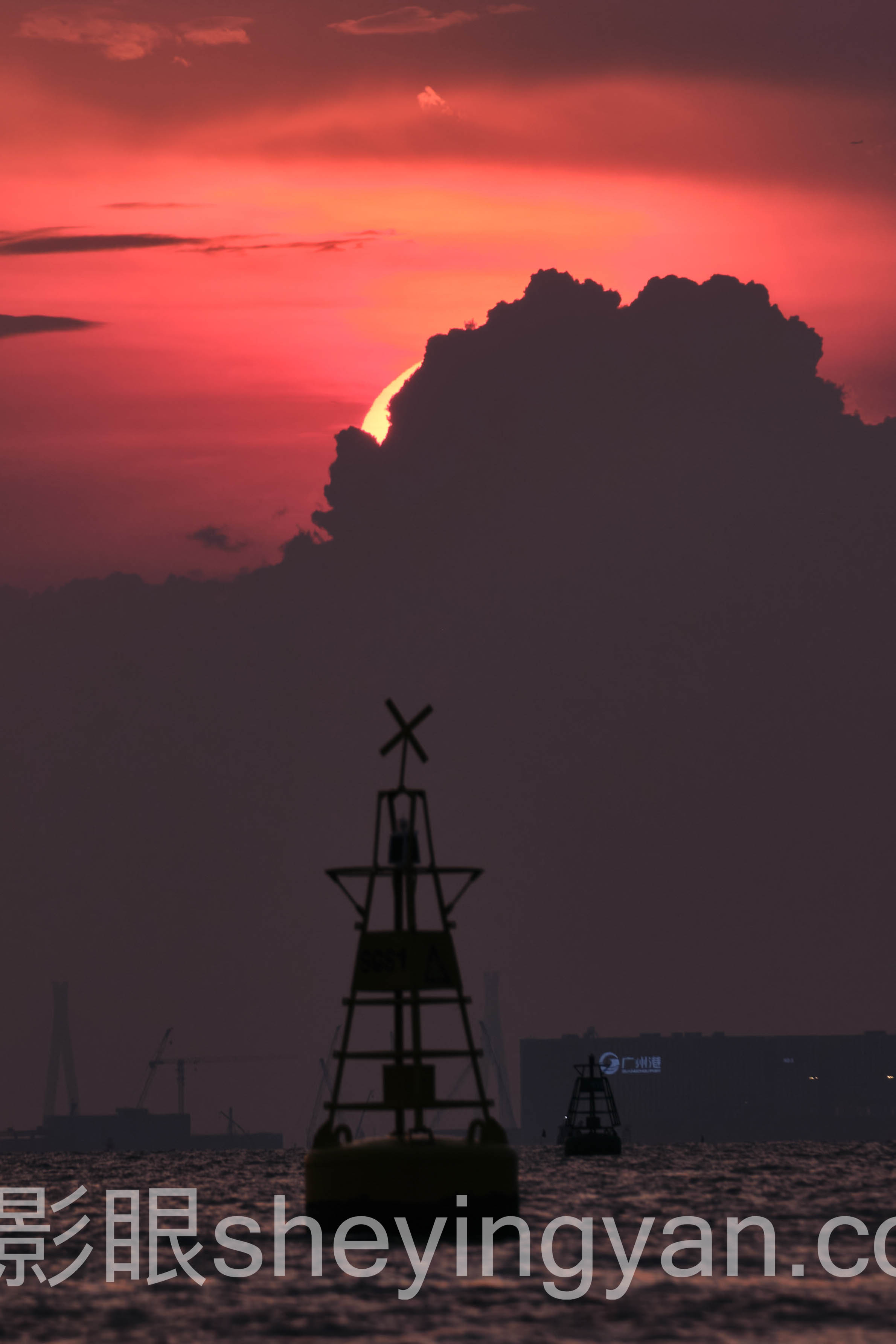
预设怎么用才自然?从原理到实操的5步教程
一张2400万像素的照片,套上预设后,通常不是每个像素都被“换成另一种颜色”,而是相机原始数据经过一组参数重新映射。搞懂这件事,预设怎么用就不再是反复点滤镜碰运气。
先看懂预设:它保存的是参数,不是照片效果本身
预设可以理解成一份可重复调用的调色配方。它可能记录白平衡、曝光、对比度、色调曲线、HSL(色相、饱和度、明亮度)、锐化和降噪等设置。应用时,软件把这组参数作用于当前照片,生成新的预览或处理结果;预设本身一般不包含被套用照片的内容。
这也解释了一个常见现象:同一款预设用在两张照片上,效果可能差得挺远。比如一张阴天拍摄的蓝色外套,另一张在暖黄灯下拍摄的红色毛衣,白平衡和光源已经不同。预设只是统一起点,不会自动判断“这件衣服应该是什么颜色”。
从技术上看,RAW文件保留了较多传感器记录的信息,后期软件可以根据白平衡、曝光等设置重新解释这些数据;JPEG则已由相机完成一轮处理,调整空间通常更有限。要是照片本身严重过曝,亮部细节已经丢失,再好的预设也不能凭空补回。
预设怎么用:按5步完成导入、调整和保存
步骤1:挑一张曝光正常的照片做测试
先选一张主体清楚、曝光没有明显问题的照片。建议优先用RAW文件测试;如果手边只有JPEG也能练习,只是要对大幅度调整更谨慎。测试照片最好包含肤色、灰白物体和几种不同颜色,方便观察预设是否把肤色染红、把白墙调黄,或让绿色变得荧光。
步骤2:确认预设格式和软件兼容性
下载预设后先看文件格式、适用软件和版本说明。不同软件支持的格式不完全相同;同名预设文件也不一定可以直接互换。导入前别急着解压或改文件名,先按软件的预设面板提示操作。格式不兼容时,问题通常不在照片,而在预设没有被正确识别。
步骤3:套用预设,先看整体方向
在软件的预设列表中点选一款,观察画面变化。第一轮只判断方向:明暗是否合适,色温有没有跑偏,反差是否过强,肤色和主体颜色是否可信。此时不必马上叠加第二款预设,参数叠加很容易让对比度、饱和度和色调曲线一起推得过头。
步骤4:从曝光和白平衡开始微调
预设套上以后,先修正曝光与白平衡,再处理局部色彩。举个例子,傍晚街拍套上冷调预设后,如果皮肤发灰,可以先把白平衡向暖色微调,再检查橙色和红色的饱和度;不要一上来就把整张照片的饱和度拉高。调整时盯着主体,不必为了让每个角落都“更有感觉”而牺牲真实颜色。
如果软件允许,可以用预设强度、不透明度或局部蒙版控制影响范围。比如人像背景颜色很好看,但脸部偏红,就保留整体色调,再用蒙版减轻脸部的色彩调整。对于批量照片,先修好一张代表图,再同步基础设置,最后逐张检查曝光和白平衡。
步骤5:保存调整后的版本,并建立自己的预设
效果稳定后,保存编辑结果;确认满意之前,尽量保留原片或开启非破坏性编辑。非破坏性编辑的意思是参数和原始图像分开保存,之后还可以回头修改。若某组调整适合一类场景,可以另存为自己的预设,例如“阴天人像-轻暖”,并写清使用条件,免得过几周忘了它适合什么照片。
想判断成片整体是否协调,可以把照片放进照片评分与构图分析,从主体、构图和色彩统一度几个维度再看一遍。评分只是辅助判断,不能代替对原片细节的检查。
预设用得自然,关键是这3个检查点
第一,看高光和暗部。天空、白衣服或窗边亮部有没有变成一片死白?黑色头发和深色衣物是否糊成一团?如果细节被压没了,先回调高光、阴影或曲线,不要急着继续加滤镜。
第二,看肤色和中性色。脸是不是偏橙、偏洋红?白墙、灰卡或白衬衫有没有明显色偏?这些区域往往比“画面够不够有氛围”更容易暴露调色问题。尤其在室内混合光源下,预设可能让一个角落正常,另一个角落却变绿或变黄。
第三,看它是否适合这组照片。预设通常适合一类光线、色彩和拍摄风格,不代表适合所有场景。相同的旅拍预设,用在晴天下的海边和商场暖光环境里,效果可能完全不同。批量同步后,务必检查每张照片的主体曝光和白平衡。
别踩这4个坑:套用不等于修图完成
- 把预设当成一键修复。模糊、跑焦、严重过曝等拍摄问题,通常不是换个色调就能解决。
- 忽略预设里的局部参数。有些预设包含锐化、降噪或镜头校正,换到不同相机或高感照片上,可能需要重新调整。
- 连续叠加多款预设。多个曲线和色彩参数互相覆盖,最后很难判断是哪一步造成偏色。一次用一款,调整后再决定要不要换。
- 只看缩略图就导出。缩略图可能掩盖噪点、边缘色差和肤色变化。导出前放大检查主体,至少确认眼睛、头发和高反差边缘没有明显问题。
说白了,预设是工作流工具,不是审美替身。它能省去重复调整的时间,却不能替你判断照片要表达什么。先理解参数如何影响画面,再从合适的素材开始,预设怎么用就会从“盲选滤镜”变成可控的后期步骤。